ИТ-инструкции
Терминальный сервер
Подключение к терминальному серверу в Windows
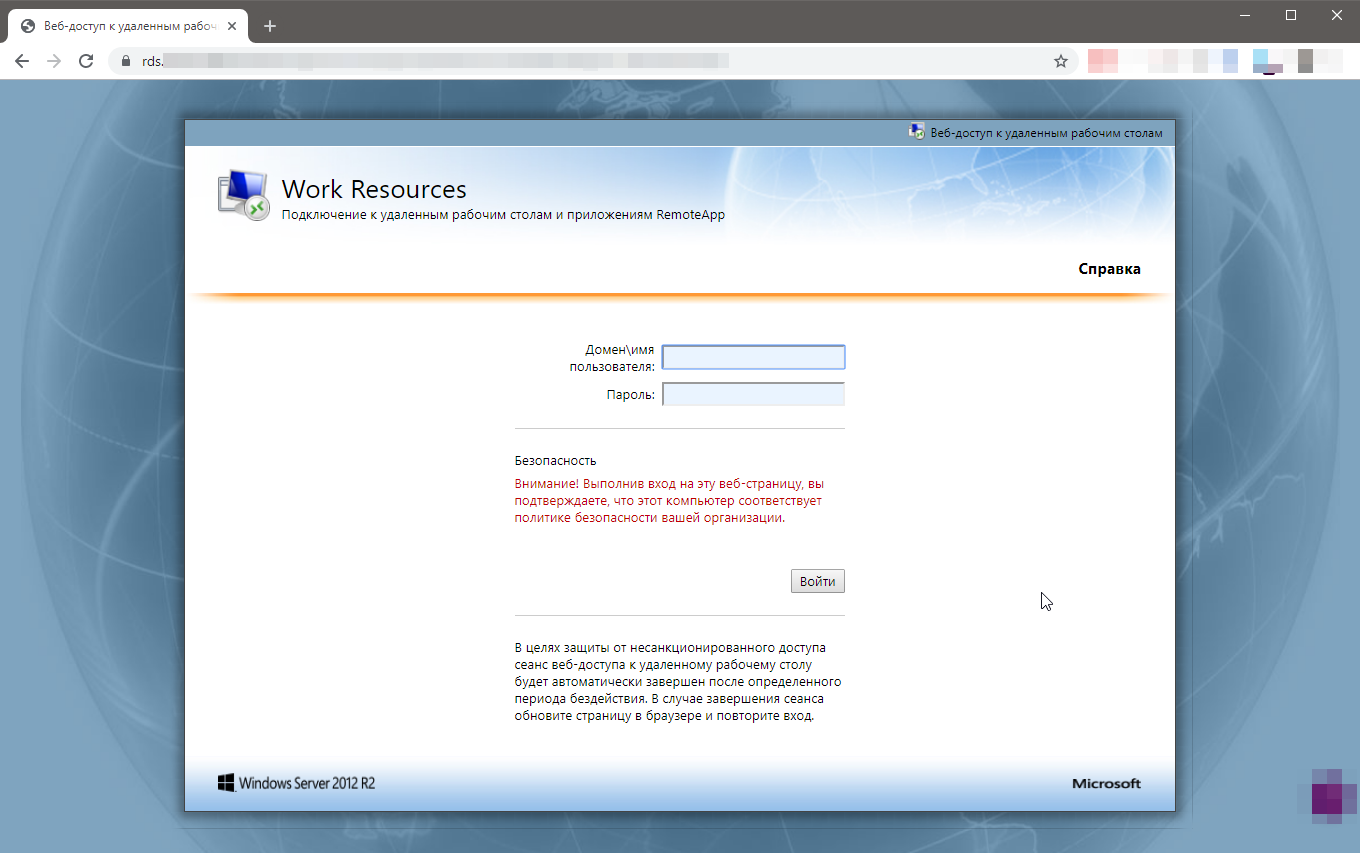
Зайдите на сайт https://rds.wstcom.net/rdweb
Введите ваш логин и пароль (их вам передавала ИТ-поддержка через почту, или телеграм)
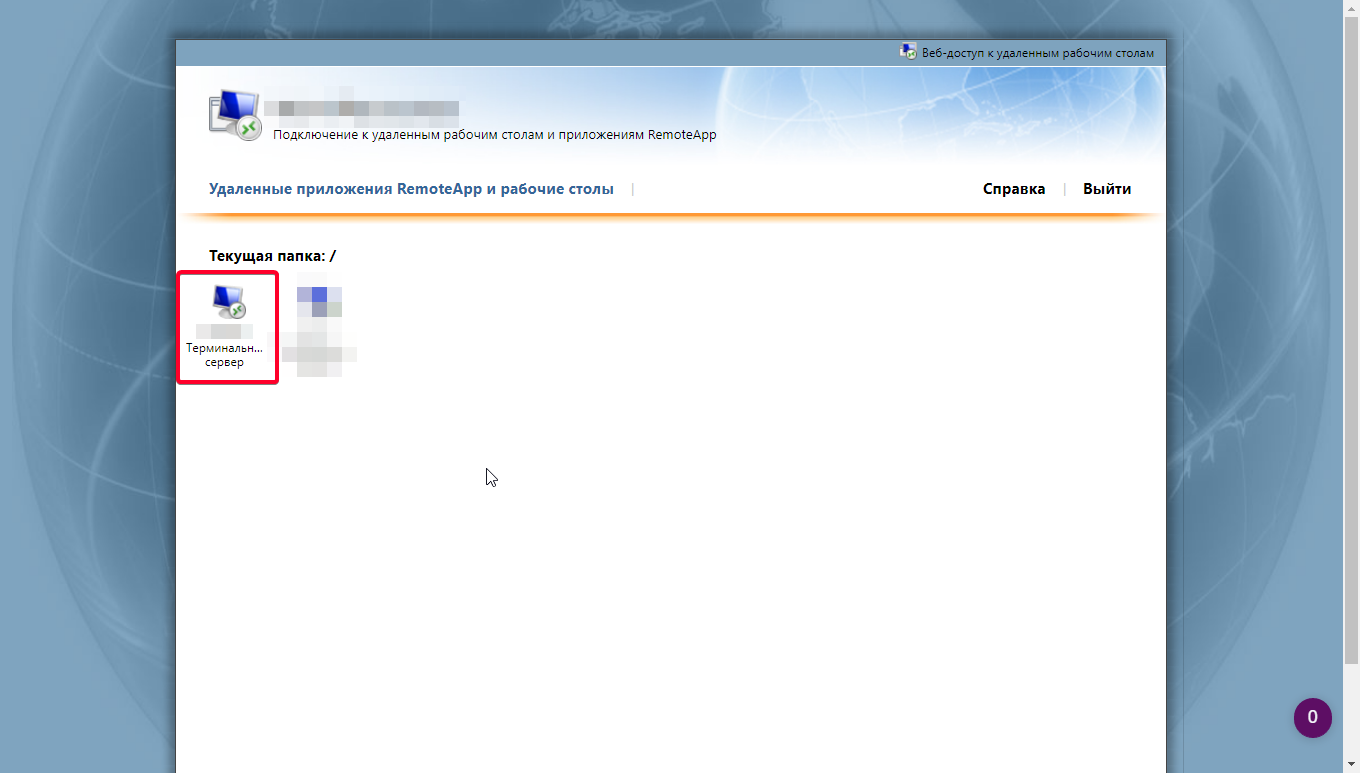
Нажмите на ярлык. Если браузер предложит сохранить файл, сохраните его и после откройте его.
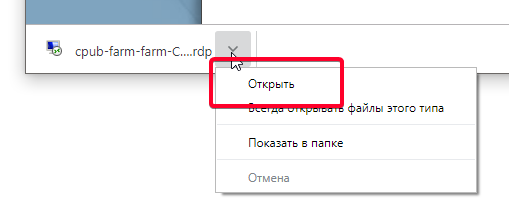
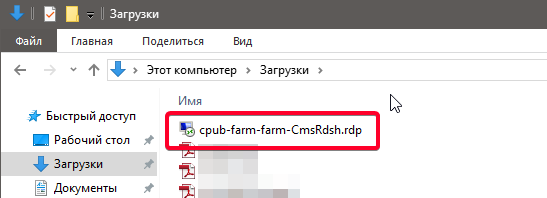
Откройте его в контекстном меню браузера, либо двойным щелчком в проводнике в папке "Загрузки"
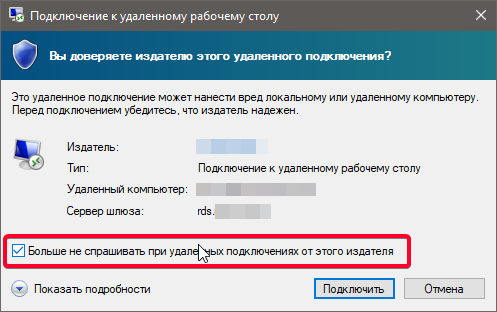
Поставьте галочку "Больше не спрашивать..." и нажмите "Подключить"
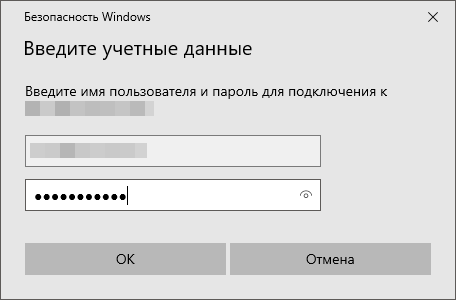
Заполните поля и нажмите ОК
-
Имя пользователя: введите ваш адрес почты
-
Пароль: пароль, как от рабочего компьютера
Телефония
Установка и настройка корп. телефонии 3CX
Установка приложения 3CX
Скачайте приложение Happ для вашего мобильного устройства
- iOS - App Store 3CX
- Android - Google Play
Настройка приложения
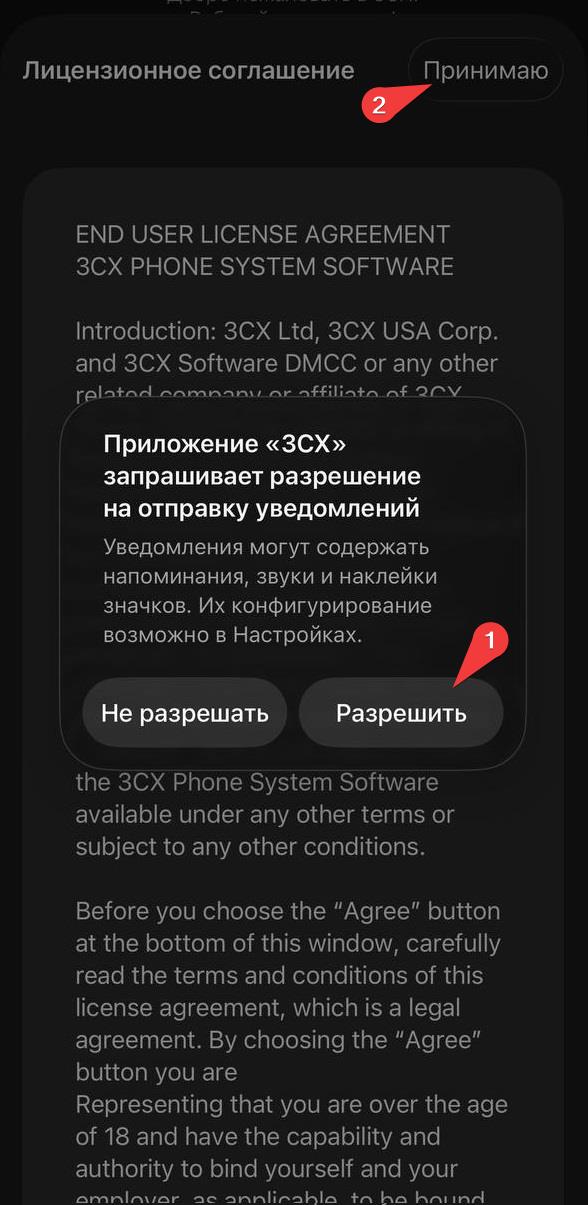
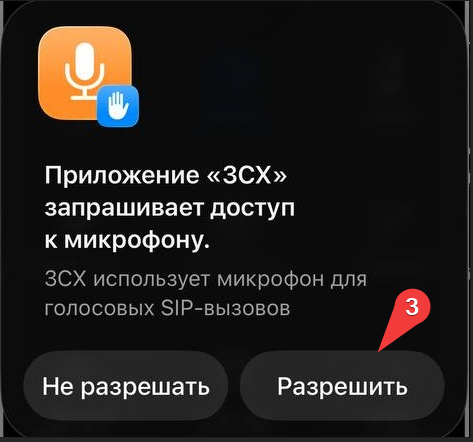
Необходимо разрешить все запросы на разрешения (Уведомления, использование микрофона), и принять лиц. соглашение приложения.
Подключение учетной записи телефонии
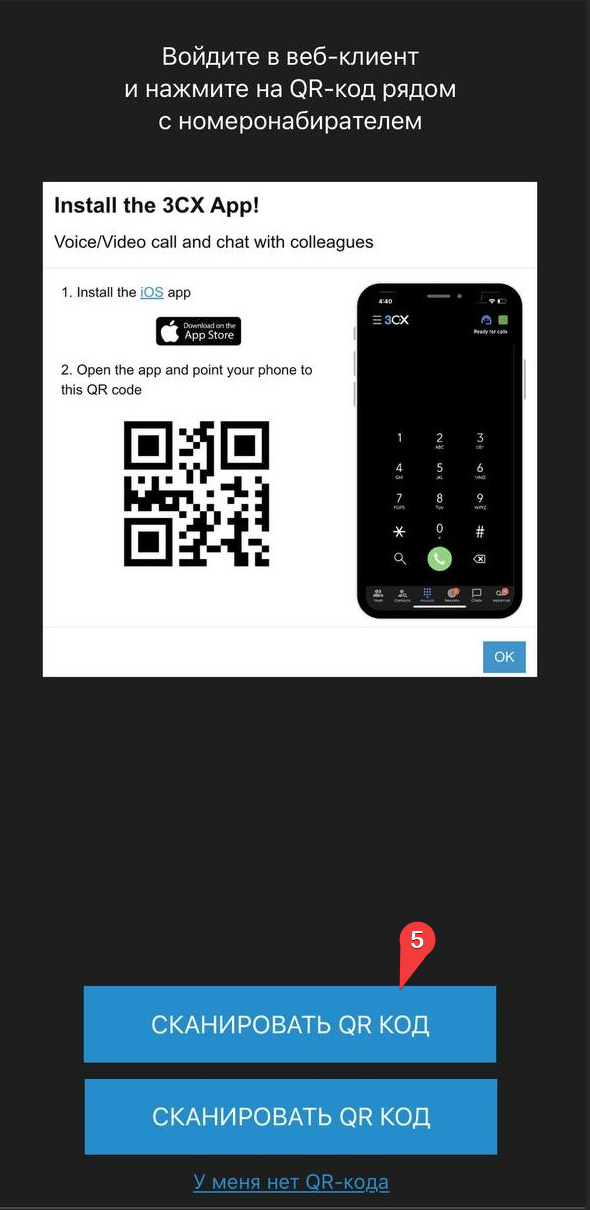
Далее приложение запросит отсканировать QR код, вам необходимо его запросить у сотрудников ИТ поддержки.
Срок жизни QR кода 3 минуты, поэтому после того как вам прислали QR код его нужно отсканировать немедленно
Корпоративный чат
Настройка Rocket.Chat на мобильном устройстве
Установка приложения Rocket.Chat
Скачайте приложение Happ для вашего мобильного устройства
- iOS - App Store Rocket.Chat
- Android - Google Play
Настройка приложения
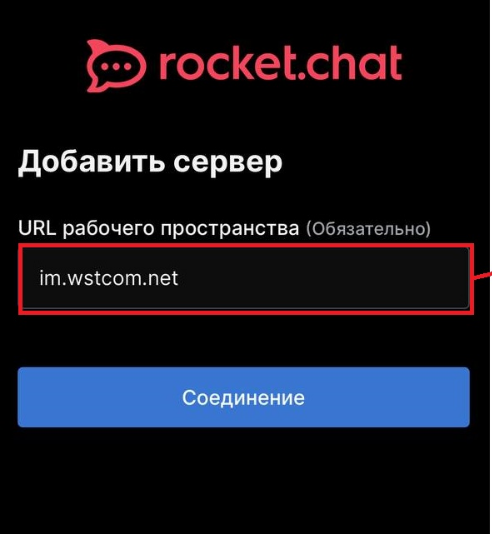
После установки приложения, на начальном экране приложение запросит ввести URL рабочего пространства, укажите "im.wstcom.net"
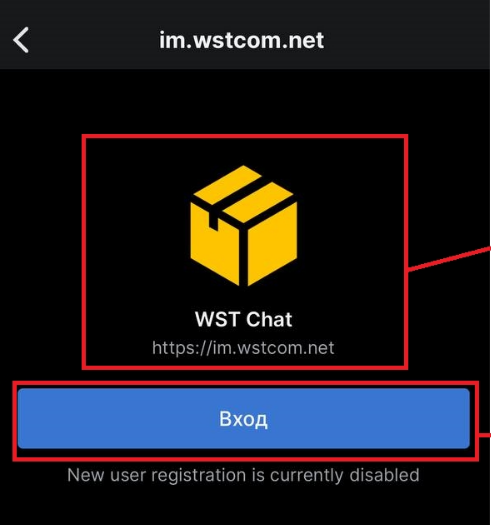
У вас должен появиться логотип в виде желтой коробки, нажимайте "Вход"
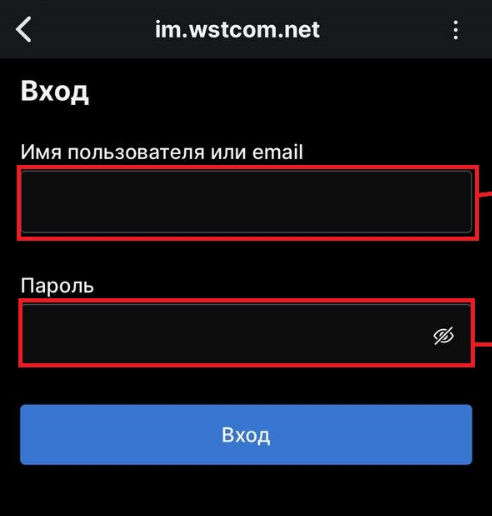
В окне авторизации необходимо указать ваш логин (без @wstcom.net) и пароль
Электронная почта
Отправка писем от имени других подключенных ящиков
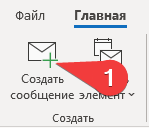
В разделе "Главная" необходимо нажать "Создать сообщение"
В открытом окне перейти во вкладку "параметры" и включить кнопку "ОТ"

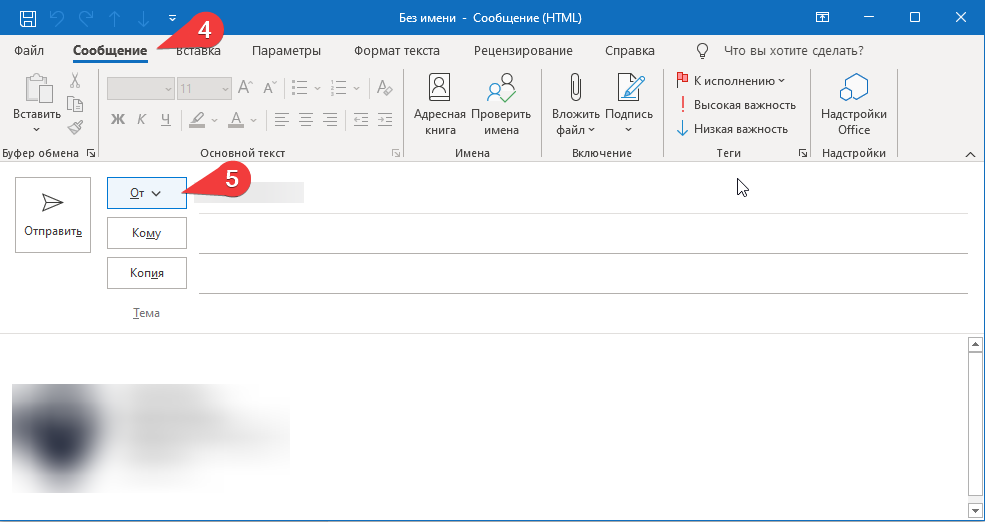
После включения кнопки, вернуться в раздел "Сообщение" и у вас отобразится поле "От", нажмите на него
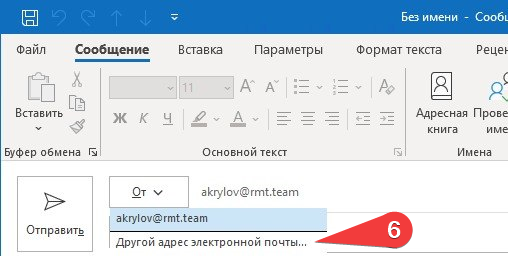
Выбираете "Другой адрес эл. почты"
Указываете второй адрес вашей почты который у вас отображается в Outlook и нажимаете "ОК"
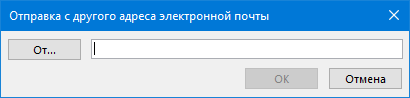
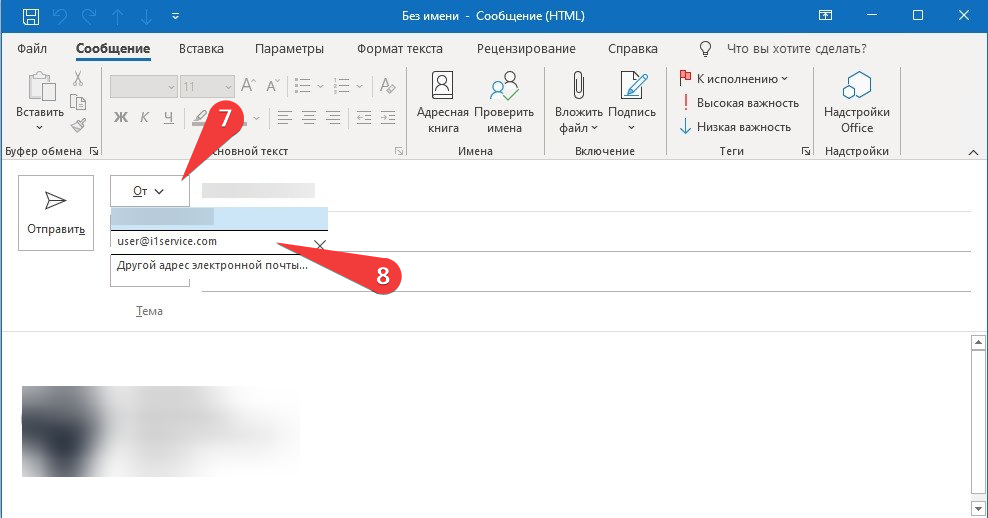
После добавления почты, у вас в поле От, отобразится ваш новый ящик (на фото указан пример)